
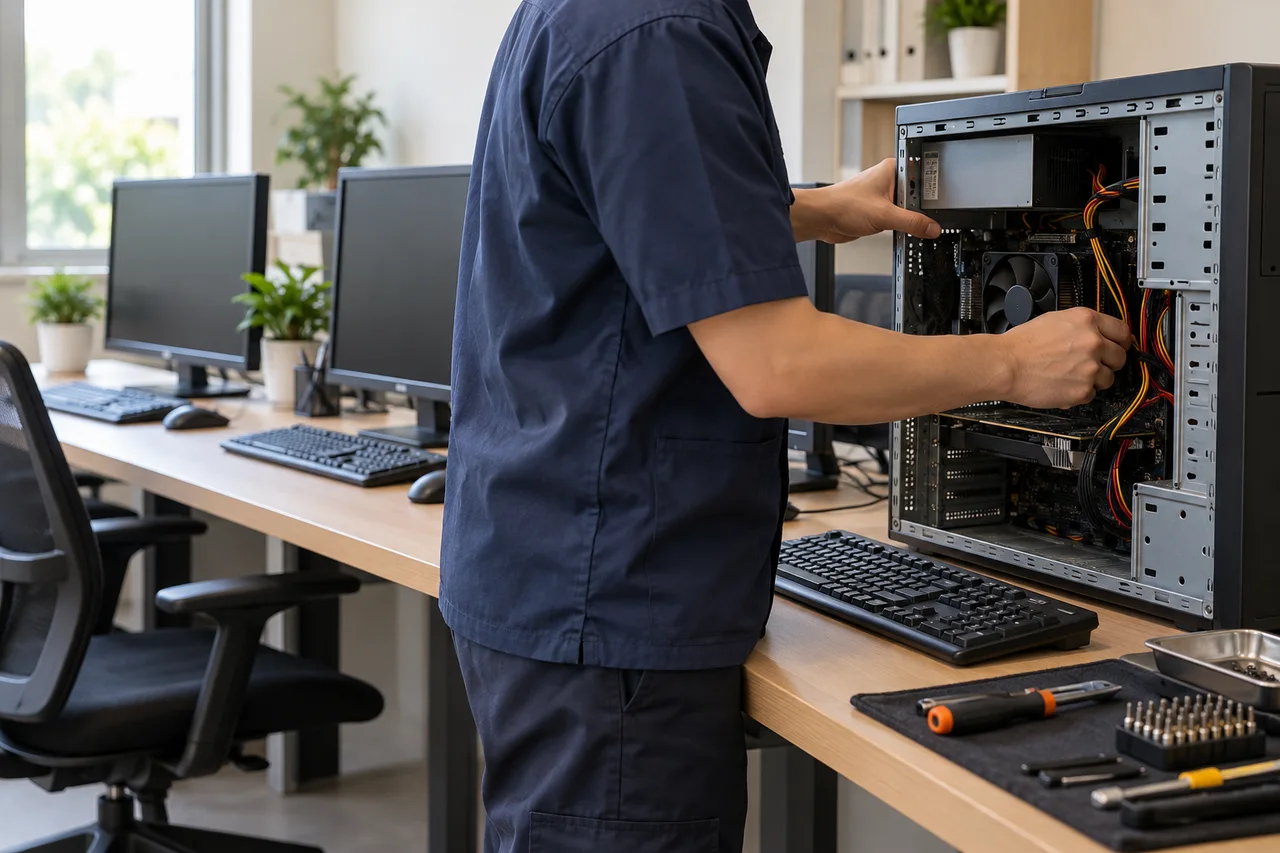
Dấu hiệu máy tính cần bảo trì thường thể hiện qua tốc độ, nhiệt độ, độ ổn định và cảnh báo dữ liệu. Có thiết bị báo trước khi hỏng, nhưng cũng có sự cố xảy ra đột ngột. Vì vậy, theo dõi hiện trạng cần đi cùng sao lưu dữ liệu, không chỉ chờ xuất hiện triệu chứng.
1. Khởi động chậm và ứng dụng phản hồi kém
Ghi nhận máy chậm toàn bộ hay chỉ một phần mềm, bắt đầu từ khi nào và có thay đổi cấu hình gần đây không. Dung lượng trống, ứng dụng chạy nền, thiếu RAM, ổ lưu trữ và mạng đều có thể liên quan.
Có thể xem CPU, RAM và ổ đĩa trong Task Manager khi lỗi xuất hiện. Không nên cài lại Windows hoặc mua linh kiện chỉ từ một chỉ số cao tại một thời điểm. Tham khảo cách lựa chọn nâng SSD, RAM hay thay máy.
2. Quạt kêu lớn, máy nóng và chậm dần khi làm việc
Khe gió bị che, bụi tích tụ, quạt xuống cấp hoặc tác vụ nặng có thể làm nhiệt độ tăng. Kiểm tra vị trí đặt máy và mô tả lúc quạt kêu lớn. Vệ sinh sâu, thay quạt hoặc thay vật liệu tản nhiệt cần dựa trên model và kết quả kiểm tra.
Với laptop, xem thêm các dấu hiệu chậm, nóng và tự tắt để biết thông tin nên chuẩn bị trước khi giao máy.
3. Máy tự khởi động lại, treo hoặc hiện màn hình xanh
Chụp mã lỗi nếu có, ghi ứng dụng đang dùng và xem lỗi xảy ra ở một hay nhiều máy. Nguyên nhân có thể nằm ở nguồn điện, RAM, ổ đĩa, driver, phần mềm hoặc nhiệt độ. Nhật ký lỗi và phép kiểm tra phù hợp giúp khoanh vùng tốt hơn việc thay thử nhiều linh kiện.
Nếu nhiều thiết bị cùng mất kết nối hoặc khởi động lại, cần kiểm tra cả hạ tầng chung. Không nên coi đó là nhiều lỗi máy tính riêng lẻ khi chưa đối chiếu.
4. Ổ đĩa báo lỗi đọc ghi hoặc HDD phát tiếng bất thường
Ưu tiên bảo vệ dữ liệu trước việc tối ưu tốc độ. Nếu HDD có tiếng gõ lạ, máy liên tục mất ổ hoặc tệp quan trọng không đọc được, hạn chế tiếp tục bật tắt, chạy quét toàn ổ hay thử công cụ sửa lỗi. Liên hệ kỹ thuật để xác định cách tiếp nhận; sao chép kéo dài trên ổ đang hỏng có thể gây thêm rủi ro.
Nếu máy vẫn hoạt động ổn định, thực hiện sao lưu và kiểm tra bản sao. Đọc hướng dẫn sao lưu dữ liệu 3-2-1. Cảnh báo sức khỏe ổ đĩa hữu ích nhưng không bảo đảm dự báo được mọi hỏng hóc.
5. Cảnh báo mã độc, cửa sổ lạ hoặc tệp bị thay đổi
Khi xuất hiện cảnh báo đáng ngờ, không nhấp vào thông báo để cài phần mềm lạ hoặc tiếp tục nhập mật khẩu quan trọng. Nếu nghi mã độc, ngắt kết nối mạng khi an toàn và báo người phụ trách để tránh ảnh hưởng tài nguyên dùng chung. Ghi lại thông báo, thời điểm và tệp bị tác động.
Lập phiếu hiện trạng trước khi đặt lịch bảo trì
- Mã máy, người sử dụng, model và biểu hiện lỗi cụ thể.
- Thời điểm bắt đầu, tần suất và tác vụ làm lỗi xuất hiện.
- Dữ liệu cần giữ, lần sao lưu gần nhất và công việc đang bị ảnh hưởng.
- Khung giờ có thể dừng máy, người xác nhận phương án và ngân sách dự kiến nếu có.
Với một máy gặp lỗi, xem dịch vụ sửa máy tính tại Bến Cát. Nếu văn phòng cần kiểm tra theo lịch và một đầu mối tiếp nhận, đối chiếu gói bảo trì máy tính doanh nghiệp.
Câu hỏi thường gặp
Bao lâu nên bảo trì máy tính một lần?
Tùy bụi, nhiệt độ, thời lượng sử dụng và tầm quan trọng của công việc. Kiểm tra dữ liệu, phần mềm và vệ sinh phần cứng có thể có lịch khác nhau; không áp dụng một chu kỳ cho mọi hạng mục.
Có hỗ trợ tại Thủ Dầu Một và Bàu Bàng không?
Hải Thịnh Phát tiếp nhận tại Thới Hòa và ưu tiên khu vực Bến Cát. Với Thủ Dầu Một, Bàu Bàng, cần gửi địa chỉ để xác nhận khả năng phục vụ, lịch và phí đi lại trước.
Hẹn kiểm tra hoặc trao đổi phương án: gửi model, biểu hiện lỗi và khu vực cho Hải Thịnh Phát IT qua 0906 673 542 hoặc Zalo. Lịch hỗ trợ, phạm vi và chi phí được xác nhận trước. Xem thông tin liên hệ.